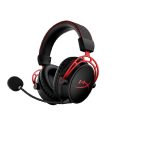
Wingu Alpha S Headset
Mwongozo wa Mtumiaji

HyperX Cloud Alpha S™
Pata lugha na hati mpya zaidi za vifaa vyako vya sauti hapa.
Nambari za Sehemu
HX-HSCS-BL/WW
Zaidiview

A. Vitelezi vya kurekebisha besi
B. Kipaza sauti kinachoweza kutenganishwa
C. kebo ya mm 3.5 (fito 4)
D. Kichanganyaji cha kudhibiti sauti cha USB
E. Kitufe cha ufuatiliaji wa maikrofoni/kipaza sauti
F. 7.1 kitufe cha sauti cha kuzunguka
G. Vifungo vya sauti vya kipaza sauti
Kitufe cha H. Salio la Mchezo
I. Kitufe cha Salio cha Gumzo
J. Nguo za sikio za nguo
K. Mfuko wa kusafiri
Vipimo
Vipokea sauti vya masikioni
Dereva: Nguvu maalum, 50mm yenye sumaku za neodymium
Aina: Mzunguko, Umefungwa nyuma
Majibu ya mara kwa mara: 13Hz - 27kHz
Uzuiaji: 65 Ω
Kiwango cha shinikizo la sauti: 99dBSPL / mW saa 1kHz
THD: ≤ 1%
Uzito: 310g
Uzito na mic: 321g
Urefu wa kebo: Kebo ya vifaa vya sauti vinavyoweza kutolewa (m 1)
Aina ya muunganisho: Kebo ya vifaa vya sauti vinavyoweza kutenganishwa - plagi ya 3.5mm (nguzo 4)
Maikrofoni
Kipengele: Kipaza sauti cha kondomu ya umeme.
Mchoro wa polar: Uelekeo-mbili, Ughairi wa Kelele.
Majibu ya mara kwa mara: 50Hz - 18kHz.
Unyeti: -38dBV (0dB=1V/Pa kwa 1kHz).
Kichanganyaji cha Udhibiti wa Sauti ya USB
Vidhibiti: Vitufe vya sauti vya vifaa vya sauti, vitufe vya kusawazisha vya Mchezo/Gumzo, kitufe cha sauti cha 7.1 kinachozingira, kitufe cha ufuatiliaji wa maikrofoni/kipaza sauti.
Uzito: 57g
Urefu wa kebo: 2m
Matumizi
Marekebisho ya Bass

Sogeza vitelezi vya kurekebisha besi juu au chini ili kubadilisha kiasi cha besi kwenye kifaa cha sauti. Sogeza vitelezi juu kwa besi zaidi. Sogeza vitelezi chini kwa besi kidogo.
Kichanganyaji cha Udhibiti wa Sauti ya USB
Kitufe cha kipaza sauti / ufuatiliaji wa maikrofoni

Bonyeza kitufe cha ufuatiliaji wa maikrofoni / maikrofoni ili kuwasha au kuzima kuzima maikrofoni.
- Umewasha LED - Mic
- LED Off - Mic kazi
Shikilia kitufe kwa sekunde 3 ili kuwasha au kuzima ufuatiliaji wa maikrofoni.
Vifungo vya sauti vya vifaa vya sauti

Bonyeza vitufe vya sauti +/- ili kurekebisha sauti kuu ya vifaa vya sauti juu au chini.
7.1 kitufe cha sauti cha kuzunguka

Bonyeza kitufe cha sauti ya 7.1 ili kuwasha au kuzima mzunguko wa 7.1.
• LED Imewashwa - Imewashwa
• LED Imezimwa - Imezimwa
Vifungo vya mchezo / mazungumzo ya soga

Bonyeza vitufe vya kusawazisha vya mchezo/soga ili kurekebisha mchanganyiko kati ya sauti ya mchezo na sauti ya gumzo.

Kutumia na PC
Kuunganisha Headset kwa PC

- Unganisha vifaa vya sauti kwenye kichanganya sauti cha USB kwa kutumia kebo ya 3.5mm yenye nguzo 4.
- Unganisha kichanganya sauti cha USB kwenye mlango wa USB wa Kompyuta.
Mpangilio wa Windows
- Bofya kulia ikoni ya spika kwenye trei ya mfumo, kisha uchague Fungua mipangilio ya Sauti

- Katika dirisha la mipangilio ya Sauti, chagua Paneli ya Kudhibiti Sauti.

- Chini ya kichupo cha Uchezaji, chagua Spika (Mchezo wa HyperX Cloud Alpha S). Kisha bonyeza mshale karibu na Weka Chaguo-msingi na uchague Kifaa Chaguomsingi.

- Chagua Kifaa cha masikioni (HyperX Cloud Alpha S Chat). Kisha bofya kwenye mshale karibu na kitufe cha Weka Chaguo-msingi na uchague Kifaa cha Mawasiliano Chaguomsingi.

- Hakikisha kuwa Spika (Mchezo wa HyperX Cloud Alpha S) umewekwa kama Kifaa Chaguomsingi na Simu ya Kusikilizia (HyperX Cloud Alpha S Chat) imewekwa kama Kifaa Chaguomsingi cha Mawasiliano.

- Chini ya kichupo cha Kurekodi, chagua Maikrofoni (HyperX Cloud Alpha S Chat). Kisha bonyeza kitufe cha Weka Chaguo-msingi.

- Hakikisha kuwa Maikrofoni (HyperX Cloud Alpha S Chat) imewekwa kama Kifaa Chaguomsingi.

Usanidi wa Discord
- Chini ya mipangilio ya Discord, chagua Sauti na Video.
- Chini ya Mipangilio ya Kutamka, chagua Ingiza Kifaa kwa Maikrofoni (HyperX Cloud Alpha S Chat).
- Chagua Kifaa cha Pato hadi Kifaa cha Kusikilizia (HyperX Cloud Alpha S Chat).

Inatumika na Console na Simu

Unganisha vifaa vya sauti kwenye mlango wa 3.5mm wa kifaa kwa kebo ya 3.5mm (fito 4).
Maswali au Masuala ya Kuanzisha?
Wasiliana na timu ya msaada ya HyperX kwa: hyperxgaming.com/support/
Hati Nambari 480HX-HSCAS.A01
HyperX Cloud Alpha S™
Nyaraka / Rasilimali
 |
HYPERX Cloud Alpha S Headset [pdf] Mwongozo wa Mtumiaji Vifaa vya Sauti vya Cloud Alpha S, Cloud Alpha S, Cloud Alpha Headset, Alpha S Cloud Alpha, Kifaa cha Sauti, HX-HSCAS-BL, HX-HSCAS-WW |
 |
HyperX Cloud Alpha S Headset [pdf] Mwongozo wa Maelekezo Kifaa cha Sauti cha Cloud Alpha S, Cloud Alpha S, Kifaa cha sauti |