1. Bidhaa Imeishaview
Darmoshark M5PRO ni kipanya chepesi cha michezo ya kubahatisha kisichotumia waya chenye hali tatu kilichoundwa kwa usahihi na matumizi mengi. Kina kihisi macho cha PAW3950, hadi DPI 30000, na vitufe 5 vinavyoweza kupangwa. Kipanya hiki kinaunga mkono miunganisho ya waya isiyotumia waya ya 8K, Bluetooth, na waya.

Picha 1.1: Kipanya cha Darmoshark M5PRO (nyekundu) na kipokezi chake kisichotumia waya cha 8K.

Picha 1.2: Vipengele muhimu vya kipanya cha M5PRO, ikiwa ni pamoja na kitambuzi chake, kiwango cha upigaji kura, na kidhibiti kidogo.
Video 1.1: Mwishoview ya Kipanya cha Michezo ya Waya cha Darmoshark M5PRO, onyeshoasing muundo wake na chaguzi mbalimbali za rangi.
2. Maagizo ya Kuweka
2.1 Kuchaji Kipanya
Kabla ya matumizi ya awali, hakikisha kipanya kimechajiwa kikamilifu. Unganisha kebo ya USB-C iliyotolewa kwenye kipanya na chanzo cha umeme (km, mlango wa USB wa kompyuta, adapta ya ukuta ya USB). Kiashiria cha LED kitaonyesha hali ya kuchaji.

Picha 2.1: Kipanya cha M5PRO kina betri ya lithiamu ya 300mAh kwa matumizi ya muda mrefu.
2.2 Njia za Kuunganisha
Kipanya cha M5PRO kinaunga mkono aina tatu za muunganisho: 8K isiyotumia waya, Bluetooth, na USB-C iliyounganishwa kwa waya.
Muunganisho wa Waya wa 8K 2.2.1
- Unganisha kipokezi kisichotumia waya cha 8K kwenye mlango wa USB unaopatikana kwenye kompyuta yako.
- Washa kipanya na uchague hali ya wireless ya 8K kwa kutumia swichi iliyo chini ya kipanya.
- Panya inapaswa kuunganishwa kiotomatiki kwa mpokeaji.

Picha 2.2: Kipokeaji kisichotumia waya cha 8K hutoa muunganisho wa kasi ya juu kwa kipanya cha M5PRO.
2.2.2 Muunganisho wa Bluetooth
- Washa kipanya na uchague hali ya Bluetooth kwa kutumia swichi iliyo chini ya kipanya.
- Kwenye kompyuta au kifaa chako, nenda kwenye mipangilio ya Bluetooth na utafute vifaa vipya.
- Chagua "Darmoshark M5PRO" kutoka kwenye orodha ya vifaa vinavyopatikana vya kuoanisha.
Uunganisho wa waya 2.2.3
- Unganisha kebo ya USB-C kwenye kipanya na upande mwingine kwenye mlango wa USB kwenye kompyuta yako.
- Kipanya kitabadilika kiotomatiki kwa hali ya waya na kuanza kuchaji.
3. Maagizo ya Uendeshaji
3.1 Kazi za Kitufe
Kipanya cha M5PRO kina vitufe 5 vinavyoweza kupangwa:
- Kitufe cha Kubofya Kushoto
- Kitufe cha Bonyeza kulia
- Gurudumu la Kusogeza (Linaloweza Kubofyewa)
- Kitufe cha Kuelekeza Mbele (Upande)
- Kitufe cha Kurudi Nyuma (Upande)
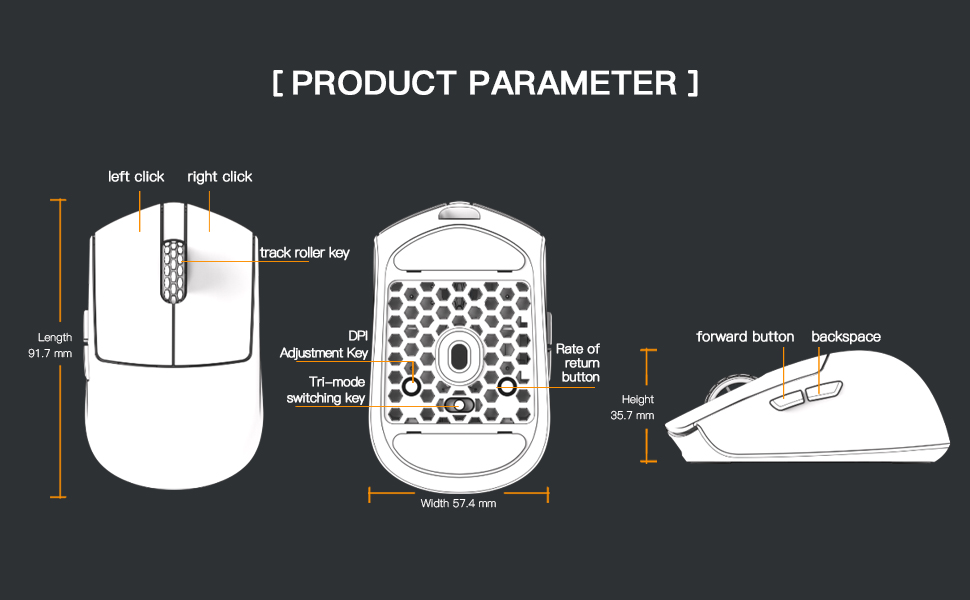
Picha 3.1: Mchoro unaoonyesha mpangilio wa vitufe na vipimo vya kipanya cha M5PRO.
3.2 Marekebisho ya DPI
Unyeti wa DPI (Nukta kwa Inchi) unaweza kurekebishwa kwa kutumia kitufe maalum cha kurekebisha DPI kilicho chini ya kipanya. Bonyeza kitufe ili kupitia viwango vya DPI vilivyowekwa awali. Kiwango cha sasa cha DPI kinaweza kuonyeshwa na mabadiliko ya rangi ya LED (rejelea programu kwa ajili ya ramani maalum).
3.3 Kubadilisha Modi
Tumia swichi iliyo chini ya kipanya ili kuchagua kati ya hali zisizotumia waya za 8K, Bluetooth, na njia za waya.
3.4 Ubinafsishaji wa Programu
Kwa ubinafsishaji wa hali ya juu, ikiwa ni pamoja na urekebishaji wa vitufe, uundaji wa jumla, na urekebishaji wa DPI, pakua viendeshi vya kibinafsi kutoka Darmoshark rasmi webtovuti. Programu inaruhusu mipangilio maalum ili kuboresha matumizi yako.
Picha 3.2: Programu ya kiendeshi cha kipekee inaruhusu ubinafsishaji mpana wa mipangilio ya kipanya.
4. Matengenezo
4.1 Kusafisha
Ili kusafisha panya, tumia kitambaa laini na kikavu. Kwa uchafu mkaidi, tumia kitambaa kidogoamp kitambaa kinaweza kutumika, lakini hakikisha hakuna unyevu unaoingia kwenye panya. Epuka kutumia kemikali kali au vifaa vya kukwaruza.
4.2 Hifadhi
Ikiwa haitumiki kwa muda mrefu, hifadhi panya mahali pakavu na penye baridi mbali na jua moja kwa moja na halijoto kali. Hakikisha panya imezimwa ili kuhifadhi muda wa matumizi ya betri.

Picha 4.1: Ililipuka view ya kipanya cha M5PRO, ikiangazia muundo wake wa ndani na vipengele vyepesi.
5. Utatuzi wa shida
5.1 Panya Haitikii
- Angalia Betri: Hakikisha kipanya kimechajiwa. Kiunganishe kupitia kebo ya USB-C ili kuchajiwa.
- Angalia Muunganisho: Thibitisha kuwa hali sahihi (isiyotumia waya ya 8K, Bluetooth, au iliyounganishwa na waya) imechaguliwa kwenye kipanya.
- Kipokezi/Kebo: Kwa waya wa 8K, hakikisha kipokeaji kimechomekwa vizuri kwenye mlango wa USB unaofanya kazi. Kwa waya, hakikisha kebo imeunganishwa ipasavyo.
- Rekebisha Bluetooth: Ukitumia Bluetooth, jaribu kuondoa kifaa kutoka kwa mipangilio ya Bluetooth ya kompyuta yako na kukiunganisha tena.
5.2 Masuala ya Mwendo wa Kishale
- Sensorer Safi: Hakikisha kitambuzi cha macho kilicho chini ya kipanya ni safi na hakina uchafu.
- Uso: Tumia kipanya kwenye sehemu inayofaa, ikiwezekana pedi ya kipanya, kwa ufuatiliaji bora.
- Kuweka DPI: Rekebisha unyeti wa DPI hadi kiwango cha starehe.
5.3 Programu Haigundui Kipanya
- Muunganisho wa Waya: Unganisha kipanya kupitia kebo ya USB-C ili kuhakikisha programu inaweza kuigundua.
- Sakinisha Programu Upya: Jaribu kuondoa na kusakinisha tena madereva ya kibinafsi.
- Sasisho la Firmware: Angalia Darmoshark webtovuti kwa masasisho yoyote ya programu dhibiti yanayopatikana kwa kipanya.
6. Vipimo
| Kipengele | Vipimo |
|---|---|
| Chapa | Darmoshark |
| Mfano | M5PRO |
| Teknolojia ya Uunganisho | 8K Isiyotumia Waya, Bluetooth, Inayotumia Waya (USB-C) |
| Teknolojia ya kugundua harakati | Sensorer ya Macho ya PAW3950 |
| Kiwango cha juu cha DPI | 30000 DPI |
| Kiwango cha Kura | Hadi 8KHz (hali isiyotumia waya ya 8K) |
| Idadi ya Vifungo | 5 (Inayoweza Kupangwa) |
| Uzito | Takriban gramu 38 |
| Betri | Betri 1 ya Lithium Ion (imejumuishwa) |
| Utangamano | Windows, Apple Mac |
Picha 6.1: Kihisi macho cha PAW3950 ni sehemu muhimu ya ufuatiliaji sahihi.
7. Udhamini na Msaada
Kwa taarifa za udhamini na usaidizi wa kiufundi, tafadhali rejelea Darmoshark rasmi webtovuti au wasiliana na huduma kwa wateja wao. Weka uthibitisho wako wa ununuzi kwa madai ya udhamini.
Darmoshark Rasmi Webtovuti: Duka la Darmoshark


