1. Utangulizi
Mwongozo huu unatoa maelekezo muhimu kwa ajili ya usanidi, uendeshaji, na matengenezo ya Fremu yako ya Picha ya Waveshare 7.3-inch ACeP 7-Color E-Paper. Kifaa hiki hutumia teknolojia ya Advanced Color ePaper (ACeP) kuonyesha picha zenye rangi 7 zenye matumizi ya chini sana ya nguvu. Muundo wake una fremu ya mbao imara, stendi inayoweza kuzungushwa, na kibandiko cha ndoano kwa ajili ya kuwekwa kwa njia mbalimbali. Chipu ya RTC iliyo ndani huwezesha uboreshaji wa wakati, na asili yake ya chanzo huria huruhusu ubinafsishaji wa utendaji.

Mchoro 1: Fremu ya Picha ya Karatasi ya Kielektroniki ya ACeP yenye Rangi 7 ya inchi 7.3 inayoonyesha picha ya sherehe.
2. Yaliyomo kwenye Kifurushi
Thibitisha kuwa bidhaa zote zilizoorodheshwa hapa chini zimejumuishwa kwenye kifurushi chako:

Mchoro 2: Mchoro wa yaliyomo kwenye kifurushi cha Fremu ya Picha ya Karatasi ya Waveshare.
- Mchoraji Picha (Fremu ya Karatasi ya Kielektroniki ya inchi 7.3) x1
- Kebo ya USB Aina ya A hadi Aina ya C (~1m) x1
- 16GB TF kadi x1
- Kishikio cha ndoano (jumla ya vipande 2, vipande 1 vilivyokusanywa) x1
- Zana ya kufungua pembetatu x1
Kumbuka: Betri hazijajumuishwa na lazima zinunuliwe kando. Rejelea sehemu ya "Usanidi" kwa mahitaji ya betri.
3. Bidhaa za Bidhaa
- Teknolojia ya Kina ya Rangi ya Kielektroniki (ACeP): Inasaidia onyesho la rangi 7 kwa matumizi mazuri ya kuona.
- Matumizi ya Nguvu ya Chini Sana: Nguvu inahitajika hasa kwa ajili ya kuburudisha skrini, na kuwezesha muda mrefu wa kusubiri.
- Chipu ya RTC Iliyopo Ndani: Huwezesha uboreshaji wa muda kwa mabadiliko ya kiotomatiki ya picha.
- Muundo wa Kifahari: Ina fremu rahisi ya picha ya mbao ngumu kwa mvuto wa urembo.
- Uwekaji Sahihi: Inajumuisha stendi inayoweza kuzungushwa na kitasa cha ndoano nyuma, ikiruhusu matumizi ya juu ya meza au yaliyowekwa ukutani katika mwelekeo mbalimbali.
- Msimbo Huria wa Chanzo: Hutoa urahisi kwa watumiaji kubinafsisha vitendaji na kuunganishwa na mifumo mingine.

Mchoro 3: Sifa muhimu za Fremu ya Picha ya Karatasi ya Kielektroniki.
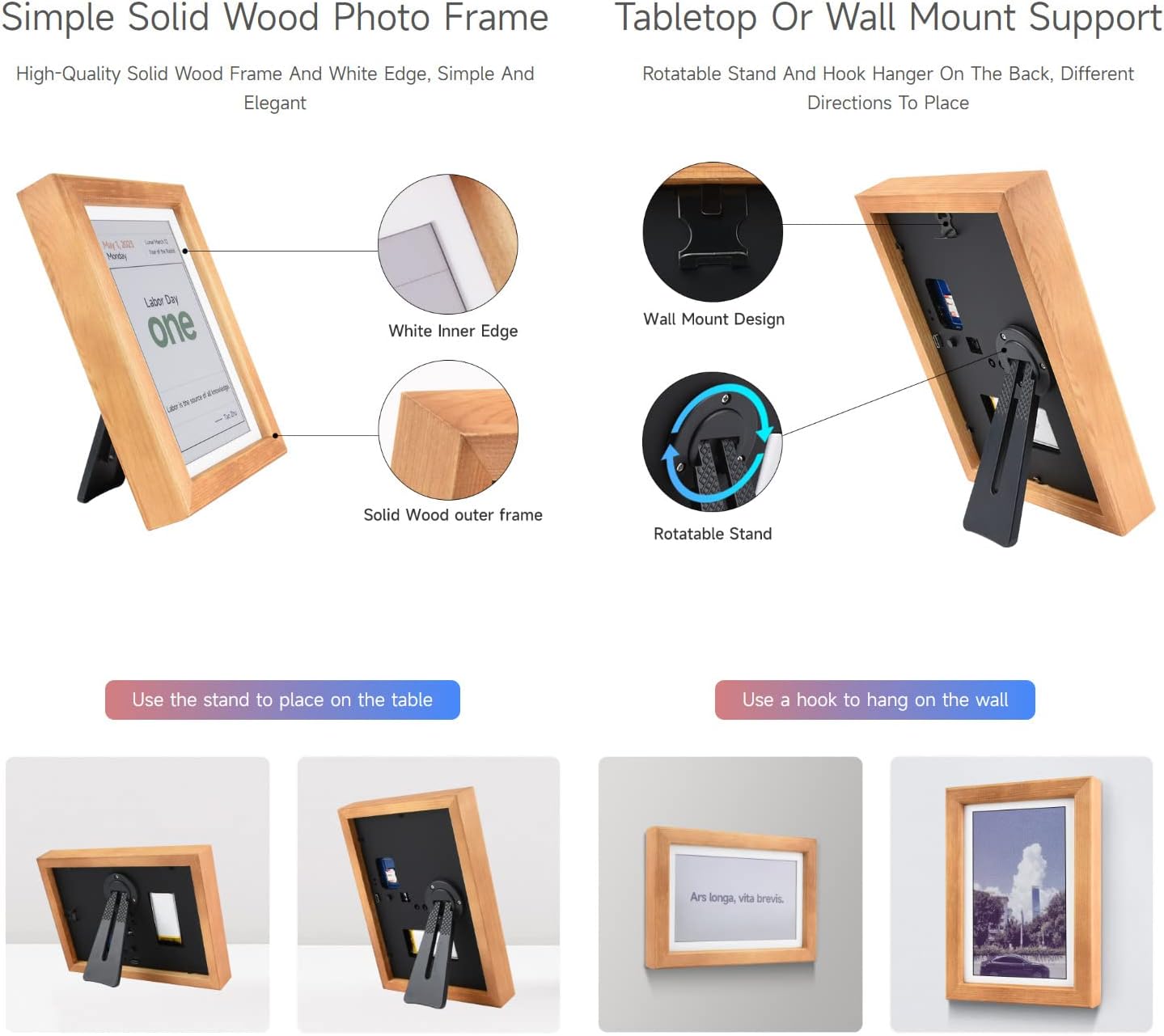
Mchoro 4: Chaguzi zinazonyumbulika za uwekaji zenye stendi na sehemu ya kupachika ukutani.

Mchoro 5: Muda mrefu sana wa kusubiri kutokana na matumizi ya chini ya nishati.
4. Kuweka
4.1 Ufungaji wa Betri
Kifaa kinahitaji aina mbili za betri (hazijajumuishwa):
- Betri Kuu: Betri ya 3.7V yenye plagi ya JST 1.25 inahitajika ili kuwasha onyesho na kuruhusu mabadiliko ya picha.
- Betri ya Sarafu ya RTC: Betri ya sarafu ya CR1220 inahitajika kwa chipu ya Saa ya Wakati Halisi (RTC) ili kuwezesha mabadiliko ya picha kiotomatiki na kudumisha muda.
Fungua kwa uangalifu sehemu ya betri kwa kutumia kifaa cha kufungua pembetatu kilichotolewa na uingize betri kulingana na alama za polarity.
4.2 Upakuaji na Usakinishaji wa Programu
Ili kudhibiti fremu ya picha na kupakia picha, unahitaji kusakinisha programu saidizi kwenye simu yako mahiri.
- Kwa Watumiaji wa Android: Changanua msimbo wa QR uliotolewa katika mwongozo halisi wa mtumiaji au kwenye kifungashio cha bidhaa kwa kutumia kamera ya simu yako au programu ya kuchanganua msimbo wa QR. Hii itakuelekeza kwenye kiungo cha kupakua cha Bigme Photo Frame APK. Fuata maagizo yaliyo kwenye skrini ili kusakinisha programu.
- Kwa Watumiaji wa iPhone: Fungua Duka la Programu na utafute "Fremu ya Picha ya Bigme". Pakua na usakinishe programu rasmi.
Baada ya usakinishaji, sajili akaunti ndani ya programu. Kumbuka kwamba fremu moja ya picha inaweza kuunganishwa na akaunti moja, lakini akaunti moja inaweza kudhibiti fremu nyingi.
4.3 Kuoanisha Kifaa (Muunganisho wa Wi-Fi)
Fuata hatua hizi ili kuunganisha fremu yako ya picha kwenye simu yako mahiri kupitia Wi-Fi:
- Hakikisha huduma za eneo la simu yako zimewezeshwa.
- Kwenye fremu ya picha, bonyeza na ushikilie kitufe cha kuwasha/kuzima kwa takriban sekunde 3 ili kuingia katika hali ya kuoanisha. Mwanga wa kiashiria utabadilishana kati ya nyekundu na kijani.
- Fungua programu saidizi kwenye simu yako. Nenda kwenye sehemu ya kufunga kifaa au usanidi wa mtandao.
- Chagua mtandao wako wa Wi-Fi wa 2.4 GHz na uweke nenosiri. Programu itatafuta na kuunganisha kiotomatiki kwenye fremu ya picha iliyo karibu.
- Mara tu ikioanishwa vizuri, taa ya kijani kibichi kwenye fremu itabaki kuwa thabiti. Kifaa kilichofungwa kitaonekana kwenye orodha ya vifaa vya programu yako.
Muhimu: Ikiwa hakuna operesheni inayofanywa kwa dakika 2 wakati wa kuoanisha, fremu itazima kiotomatiki. Ili kuwasha upya, bonyeza na ushikilie kitufe cha kuwasha kwa sekunde 8.
4.4 Maandalizi ya Picha
Kwa ubora bora wa onyesho kwenye skrini ya karatasi ya kielektroniki, picha zinapaswa kutayarishwa kulingana na mahitaji maalum:
- Azimio: Badilisha ukubwa na upunguze picha hadi pikseli 800x480 au pikseli 480x800, kulingana na mwelekeo unaotaka.
- Umbizo: Badilisha picha kuwa umbizo la BMP. Mtengenezaji anaweza kutoa rangi maalum file au zana ya ubadilishaji kwenye webtovuti.
- Marekebisho ya Rangi: Kwa picha asilia zilizofichwa au zisizo na sauti, fikiria kurekebisha rangi ili ziwe angavu zaidi kabla ya kugeuza hadi hali ya rangi iliyoorodheshwa inayohitajika na onyesho la karatasi ya kielektroniki.
Nakili picha za BMP zilizotayarishwa kwenye kadi ya TF iliyojumuishwa. Ingiza kadi ya TF kwenye nafasi iliyo nyuma ya fremu.
5. Maagizo ya Uendeshaji
5.1 Kupakia na Kuonyesha Picha kupitia Programu
- Fungua programu saidizi na uchague fremu ya picha iliyofungwa.
- Gusa aikoni ya "Mitaa" au "Picha" ili kuchagua picha kutoka kwenye ghala la simu yako.
- Rekebisha picha (punguza, zungusha, zoom) inavyohitajika ndani ya programu ili iendane na uwiano wa kipengele cha fremu.
- Thibitisha uteuzi na uanzishe upakiaji. Programu itaonyesha upau wa maendeleo.
- Fremu ya picha itaonyesha upya na kuonyesha picha mpya mara tu uwasilishaji utakapokamilika.
Video ya 1: Inaonyesha mchakato wa kuburudisha picha kwenye Fremu ya Picha ya Karatasi ya Waveshare.
5.2 Kubadilisha Picha kwa Mkono
Ili kuzunguka picha zilizohifadhiwa kwenye kadi ya TF kwa mikono, bonyeza kitufe cha "INAYOFUATA" nyuma ya fremu (rejea Mchoro 6 kwa eneo la kitufe).
5.3 Usafirishaji wa Picha Kiotomatiki (Chipu ya RTC)
Chipu ya RTC iliyo ndani inaruhusu mabadiliko ya picha kiotomatiki kwa vipindi vilivyowekwa. Usanidi wa kipengele hiki kwa kawaida hufanywa kupitia programu saidizi au kwa kuhariri maandishi maalum. files kwenye kadi ya SD, kama ilivyoelezwa katika nyaraka za kina za mtengenezaji.
5.4 Kuonyesha Misimbo ya Maandishi na QR
Programu saidizi inaweza kutoa utendaji wa kuonyesha maandishi maalum au misimbo ya QR kwenye skrini ya karatasi ya kielektroniki.
Video ya 2: Onyesho la matumizi ya programu kwa ajili ya uhamishaji wa picha na maandishi/msimbo wa QR kwenye onyesho la wino wa kielektroniki (utendaji wa jumla, sio maalum kwa modeli hii).
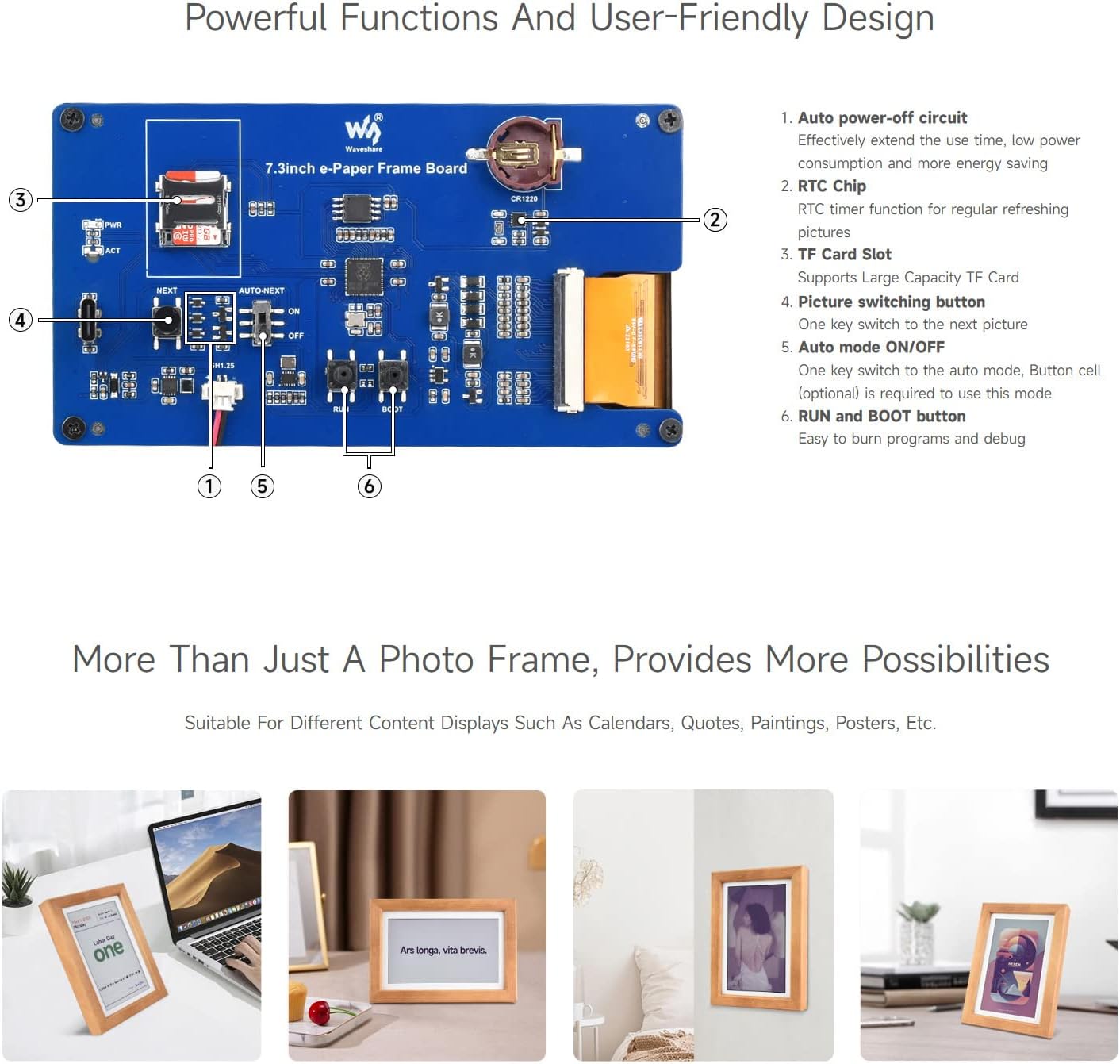
Mchoro 6: Vipengele vya ndani na vitufe vya udhibiti kwenye Fremu ya Karatasi ya Kielektroniki.
6. Matengenezo
6.1 Kusafisha
Ili kusafisha onyesho la karatasi ya kielektroniki, tumia kitambaa laini, kikavu, kisicho na rangi. Epuka kutumia visafishaji vya kukwaruza, miyeyusho, au unyevu mwingi, kwani hivi vinaweza kuharibu skrini au fremu.
6.2 Ubadilishaji wa Betri
Wakati betri kuu au betri ya sarafu ya RTC inahitaji kubadilishwa, fuata maagizo katika Sehemu ya 4.1 kwa uangalifu. Hakikisha kifaa kimezimwa kabla ya kubadilisha betri.
6.3 Sasisho za Firmware
Mara kwa mara angalia rasmi ya mtengenezaji webtovuti kwa masasisho yoyote ya programu dhibiti yanayopatikana. Masasisho yanaweza kuboresha utendaji, kuongeza vipengele vipya, au kutatua matatizo. Fuata maagizo mahususi yaliyotolewa na Waveshare kwa taratibu za kusasisha programu dhibiti.
7. Utatuzi wa shida
- Kifaa hakiwaki au hakionyeshi:
- Hakikisha betri kuu ya 3.7V na betri ya sarafu ya CR1220 imewekwa na kuchajiwa ipasavyo.
- Hakikisha kitufe cha kuwasha kimebonyezwa kwa usahihi.
- Picha ambazo hazijasasishwa au hazionyeshwi vibaya:
- Angalia kama kifaa kimeunganishwa ipasavyo na programu na kimeunganishwa kwenye Wi-Fi.
- Thibitisha kwamba picha ziko katika umbizo sahihi la BMP la 800x480/480x800 na zimesindikwa kwa kutumia rangi/zana inayofaa.
- Hakikisha kadi ya TF imeingizwa kwa usahihi na haijaharibika.
- Ikiwa unatumia programu, hakikisha kuwa programu imesasishwa na mchakato wa kupakia picha umekamilika kwa mafanikio.
- Fanya kifaa kiwashe upya kwa kushikilia kitufe cha kuwasha kwa sekunde 8.
- Ugumu wa kuoanisha programu au muunganisho wa Wi-Fi:
- Hakikisha huduma za Bluetooth na za eneo za simu yako zinafanya kazi.
- Thibitisha kuwa unaunganisha kwenye mtandao wa Wi-Fi wa 2.4 GHz (mitandao ya 5 GHz kwa kawaida haitumiki).
- Jaribu kuanzisha upya simu yako na fremu ya picha.
- Ikiwa hali ya kuoanisha itaisha muda, anzisha upya fremu na ujaribu tena.
- Uboreshaji wa picha polepole:
- Maonyesho ya karatasi za kielektroniki kwa asili yana kiwango cha kuburudisha polepole ikilinganishwa na skrini za LCD. Hii ni tabia ya kawaida kwa teknolojia.
8. Vipimo
| Kipengele | Vipimo |
|---|---|
| Chapa | Waveshare |
| Mfano | Fremu ya Picha ya Karatasi ya Kielektroniki ya ACeP ya inchi 7.3 |
| Ukubwa wa skrini | Inchi 7.3 |
| Azimio | 800 x 480 |
| Teknolojia ya Kuonyesha | Karatasi ya Kielektroniki ya Rangi ya Kina (ACeP) yenye Rangi 7 |
| Matumizi ya Nguvu | Kiwango cha chini sana (nishati inahitajika tu kwa ajili ya kuburudisha) |
| Aina ya Betri (Kuu) | 3.7V yenye plagi ya JST 1.25 (haijajumuishwa) |
| Aina ya Betri (RTC) | Betri ya sarafu ya CR1220 (haijajumuishwa) |
| Hifadhi | Kadi ya TF (imejumuishwa na GB 16) |
| Muunganisho | Wi-Fi (GHz 2.4 pekee) |
| Nyenzo ya Fremu | Mbao Imara |
| Vipimo (Fremu) | 240.0 ± 1.50 mm (Urefu) x 154.0 ± 1.50 mm (Upana) x 32.0 mm (Kina) |
| Uzito wa Kipengee | Pauni 1.3 |
Mchoro 7: Vipimo vya muhtasari wa Fremu ya Karatasi ya Kielektroniki.

9. Udhamini na Msaada
Kwa taarifa za udhamini, usaidizi wa kiufundi, na rasilimali za ziada, tafadhali rejelea Waveshare rasmi webtembelea tovuti au wasiliana na huduma kwa wateja wao moja kwa moja. Bidhaa hii inajumuisha mwongozo wa mtumiaji wa kielektroniki, ambao unapaswa kutazamwa kwa maelezo zaidi.
Bidhaa hii imetengenezwa na Waveshare.


