1. Utangulizi
Mwongozo huu wa mtumiaji unatoa maelekezo ya kina kwa Kamera ya Hati ya IPEVO VZ-R HDMI/USB Dual Mode. Inashughulikia vipengele vya bidhaa, taratibu za usanidi, miongozo ya uendeshaji, vidokezo vya matengenezo, na taarifa za utatuzi wa matatizo ili kukusaidia kutumia kifaa chako kwa ufanisi kwa ajili ya makadirio ya muda halisi, kazi ya mbali, kujifunza kwa umbali, web mikutano, kurekodi video, na maonyesho ya moja kwa moja.
2. Bidhaa Imeishaview
IPEVO VZ-R ni kamera ya hati ya megapixel 8 iliyoundwa kwa ajili ya mawasiliano ya kuona yenye matumizi mengi. Inatoa muunganisho wa HDMI na USB, ikiruhusu muunganisho wa moja kwa moja kwenye skrini au kompyuta. Muundo wake imara na uwezo wake wa hali ya juu wa upigaji picha huifanya iweze kufaa kwa mazingira mbalimbali ya kielimu na kitaaluma.
Sifa Muhimu:
- Muunganisho wa Njia Mbili: Badili bila mshono kati ya HDMI kwa ajili ya kutoa sauti ya moja kwa moja na USB kwa ajili ya programu zinazotumia kompyuta.
- Upigaji Picha wa Azimio la Juu: Hunasa hadi pikseli 3264 x 2448 katika hali ya USB na pikseli 1920 x 1080 katika hali ya HDMI, kuhakikisha taswira zilizo wazi na za kina.
- Eneo Kubwa la Kukamata: Eneo la juu zaidi la kunasa picha ni 10.6” x 18.9” (16:9) au 13.5” x 18.1” (4:3).
- Utendaji Ulioimarishwa: Ina kitambuzi cha picha cha Sony CMOS na Ambarella SoC kwa ajili ya umakini wa haraka, kupunguza kelele, na uzazi sahihi wa rangi.
- Mwangaza wa LED uliojumuishwa: Hutoa mwangaza wa ziada kwa ubora bora wa picha katika hali ya mwanga mdogo.
- WebUtendaji wa cam: Hufanya kazi kama ubora wa hali ya juu webkamera, inayoendana na programu mbalimbali za mikutano ya video za wahusika wengine.
- Muundo Unaobadilika: Kichwa kinachozunguka na stendi yenye viungo vingi huruhusu kunasa vitu katika urefu, pembe, na mwelekeo tofauti.
- Inadumu na Inabebeka: Imejengwa kwa stendi iliyoimarishwa kwa nyuzi za kioo (GVX-5H) kwa ajili ya uimara na urahisi wa usafirishaji.
- Vidhibiti Intuitive: Vitufe vilivyojengewa ndani kwa kugusa kwenye mwili wa kifaa kwa ajili ya marekebisho ya picha ya papo hapo.

3. Yaliyomo kwenye Kifurushi
Thibitisha kuwa vipengee vyote vipo kwenye kifurushi:
- Kichwa na stendi ya kamera
- Msingi
- Kebo ya USB Aina ya C hadi Aina ya A (futi 4.90/sentimita 150)
- bisibisi
- Screws x 4
Kumbuka: Kebo ya HDMI na adapta ya umeme ya ukutani hazijajumuishwa kwenye kifurushi na lazima zipatikane kando ikiwa inahitajika.
4. Mpangilio wa Kifaa
IPEVO VZ-R ina mpangilio wa vitufe unaoeleweka kwa urahisi wa kudhibiti. Jifahamishe na kazi za kila kitufe:

- MWANGA: Huwasha/kuzima taa ya LED.
- KICHUJI: Hupitia vichujio mbalimbali vya picha (km, kijivu, hasi).
- ZUNGUSHA: Huzungusha picha kwa digrii 90 kisaa.
- ZOOM + / ZOOM -: Hurekebisha kiwango cha kukuza kidijitali.
- TAREHE YA KUISHA + / TAREHE YA KUISHA -: Hurekebisha kiwango cha mwangaza (mwangaza).
- KUZINGATIA / KUFUNGA: Huanzisha umakini otomatiki au hufunga umakini wa sasa.
- NGUVU: Huwasha au kuzima kifaa.
5. Kuweka
5.1 Mkutano wa Kimwili
- Ambatisha kichwa cha kamera na sehemu ya kusimama kwenye msingi kwa kutumia skrubu na bisibisi zilizotolewa. Hakikisha imefungwa vizuri.
- Weka VZ-R kwenye uso thabiti na tambarare.
5.2 Kuunganisha kwenye Kompyuta (Hali ya USB)
- Unganisha mwisho wa USB Type-C wa kebo iliyotolewa kwenye VZ-R.
- Unganisha mwisho wa kebo ya USB Type-A kwenye mlango wa USB unaopatikana kwenye kompyuta yako (Mac, Windows PC, au Chromebook).
- VZ-R itatambuliwa kama kiwango webkamera. Huenda ukahitaji kupakua na kusakinisha programu ya IPEVO Visualizer kutoka IPEVO rasmi webtovuti kwa ajili ya utendaji kamili na vidhibiti vya hali ya juu.
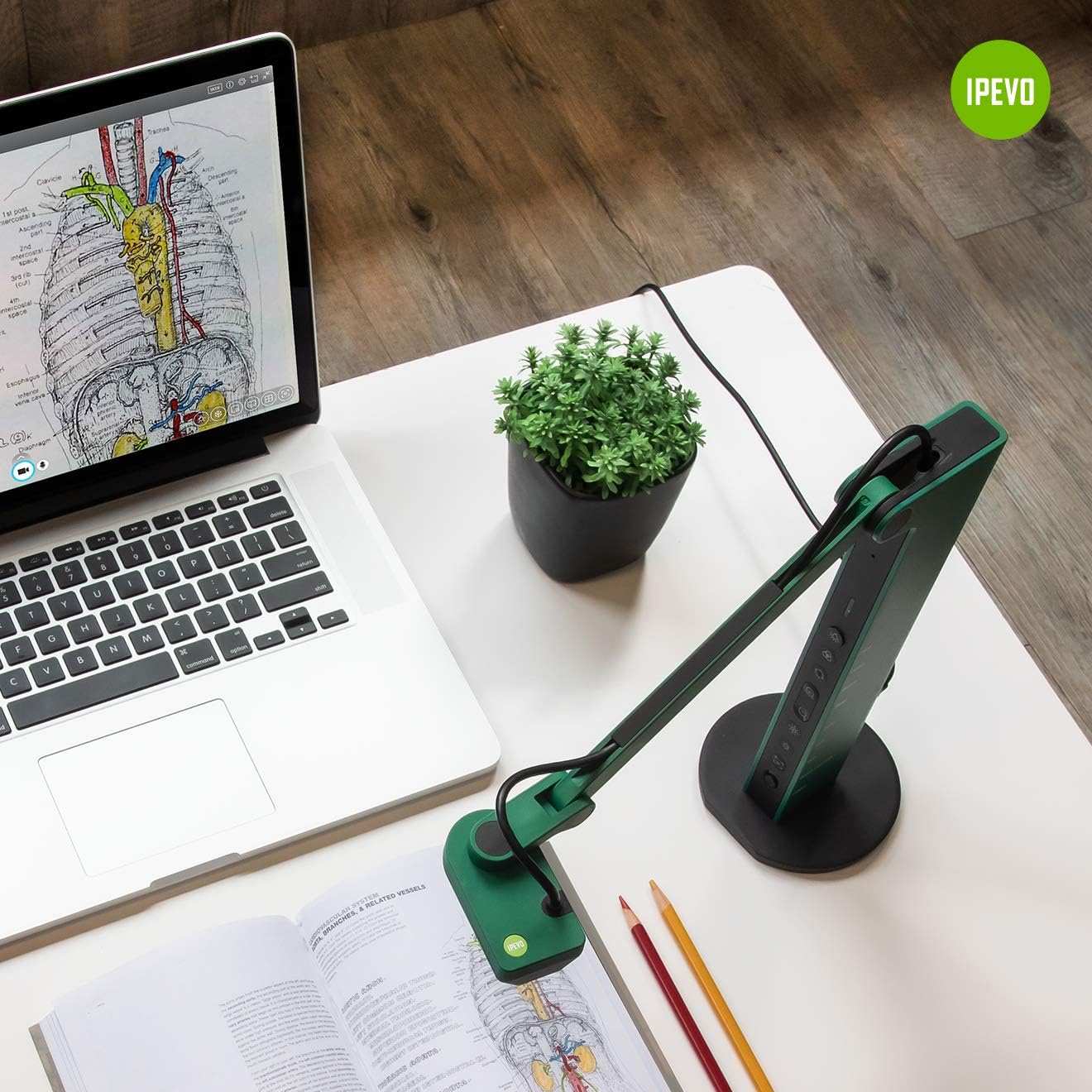
5.3 Kuunganisha kwenye Onyesho (Hali ya HDMI)
- Unganisha kebo ya HDMI (haijajumuishwa) kutoka mlango wa kutoa HDMI wa VZ-R hadi mlango wa kuingiza HDMI kwenye TV, skrini, au projekta yako.
- Hakikisha kifaa cha kuonyesha kimewekwa kwenye chanzo sahihi cha kuingiza sauti cha HDMI.
- VZ-R itaonyesha kiotomatiki mlisho wake wa moja kwa moja kwenye onyesho lililounganishwa.

5.4 Kuwasha Kifaa
VZ-R inaendeshwa kupitia muunganisho wake wa USB. Inapounganishwa kwenye kompyuta, huchota umeme kutoka kwa mlango wa USB. Kwa uendeshaji wa HDMI pekee, unganisha kebo ya USB kwenye adapta ya ukutani ya USB (haijajumuishwa) kwa ajili ya umeme.
6. Maagizo ya Uendeshaji
6.1 Kutumia Programu ya IPEVO Visualizer
Kwa udhibiti na vipengele vya hali ya juu unapounganishwa kwenye kompyuta, pakua na usakinishe programu ya IPEVO Visualizer. Programu hii hukuruhusu:
- Rekebisha mipangilio ya picha (azimio, mwangaza, usawa mweupe).
- Toa maelezo kuhusu picha za moja kwa moja.
- Rekodi video na upige picha.
- Tumia zana mbalimbali za uwasilishaji.
6.2 Kutumia Vitufe vya Kifaa
Rejelea Sehemu ya 4, "Mpangilio wa Kifaa," kwa eneo na utendaji kazi wa kila kitufe. Vitufe hivi huruhusu marekebisho ya haraka bila mwingiliano wa programu, hasa muhimu katika hali ya HDMI.
6.3 Kurekebisha Mkono wa Kamera
Kisimamo chenye viungo vingi cha VZ-R huruhusu nafasi inayonyumbulika. Rekebisha kwa upole kichwa cha mkono na kamera ili kunasa kitu au hati unayotaka. Kichwa kinachozunguka hutoa unyumbulifu zaidi kwa pembe na mielekeo tofauti.
6.4 Kutumia kama Webcam
Inapounganishwa na kompyuta kupitia USB, VZ-R inaweza kufanya kazi kama webkamera. Chagua VZ-R kama chanzo chako cha kamera katika programu yako unayopendelea ya mikutano ya video (km, Zoom, Google Meet, Microsoft Teams). Mkono wake unaonyumbulika hukuruhusu kubadili kwa urahisi kati ya kuonyesha uso wako na kuonyesha hati au vitu halisi wakati wa simu.


7. Matengenezo
Ili kuhakikisha uimara na utendaji bora wa IPEVO VZ-R yako, fuata miongozo hii ya matengenezo:
- Kusafisha: Tumia kitambaa laini na kikavu kusafisha sehemu ya nje ya kifaa. Kwa lenzi ya kamera, tumia kitambaa cha kusafisha lenzi na suluhisho lililoundwa mahsusi kwa ajili ya vifaa vya kuona. Epuka visafishaji au viyeyusho vya kukwaruza.
- Hifadhi: Ikiwa haitumiki, hifadhi VZ-R mahali safi na pakavu mbali na jua moja kwa moja na halijoto kali. Mkono unaonyumbulika unaweza kukunjwa kwa ajili ya kuhifadhi kidogo.
- Kushughulikia: Shikilia kifaa kwa uangalifu. Epuka kuiangusha au kuiweka kwenye athari kali.

8. Utatuzi wa shida
Ukikumbana na matatizo na IPEVO VZ-R yako, rejelea matatizo na suluhisho zifuatazo za kawaida:
- Hakuna Picha Inayoonyeshwa (Hali ya USB):
- Hakikisha kebo ya USB imeunganishwa vizuri kwenye VZ-R na kompyuta yako.
- Thibitisha kwamba VZ-R imechaguliwa kama chanzo cha kamera katika programu yako (km, IPEVO Visualizer, programu ya mikutano ya video).
- Jaribu kuunganisha kwenye mlango tofauti wa USB kwenye kompyuta yako.
- Anzisha tena kompyuta yako.
- Hakuna Picha Iliyoonyeshwa (Hali ya HDMI):
- Hakikisha kebo ya HDMI imeunganishwa salama kwenye VZ-R na kifaa chako cha kuonyesha.
- Thibitisha kwamba kifaa chako cha kuonyesha kimewekwa kwenye chanzo sahihi cha kuingiza data cha HDMI.
- Hakikisha VZ-R inapokea umeme kupitia muunganisho wake wa USB kwenye adapta ya ukutani.
- Jaribu kebo tofauti ya HDMI.
- Picha Haionekani Kama Ilivyo au Haionekani Kama Ilivyo:
- Bonyeza kwa KUZINGATIA / KUFUNGA kitufe cha kuanzisha umakini otomatiki.
- Hakikisha kitu hicho kiko ndani ya kiwango bora cha kilengaji cha kamera.
- Angalia kama kuna vizuizi vyovyote kwenye lenzi ya kamera.
- Picha ni Nyeusi Sana au Inayong'aa Sana:
- Rekebisha mfiduo kwa kutumia IMEISHA + / IMEISHA - vifungo.
- Hakikisha taa ya LED imewashwa ikiwa inafanya kazi katika mazingira yenye mwanga hafifu.
- Angalia hali ya mwangaza wa mazingira.
- Picha Inayopepesa:
- Hakikisha kebo zote (USB, HDMI) zimeunganishwa vizuri na hazijaharibika.
- Jaribu kebo tofauti.
- Hakikisha usambazaji wa umeme wa kutosha.
9. Vipimo
| Kipengele | Maelezo |
|---|---|
| Vipimo vya Bidhaa | Inchi 4.56 x 4.25 x 11.85 |
| Uzito wa Kipengee | Pauni 2.2 |
| Nambari ya Mfano wa Kipengee | 5-898-4-01-00 |
| Azimio la Kukamata Video | 2448p (Hali ya USB), 1080p (Hali ya HDMI) |
| Aina ya Udhibiti wa Mfiduo | Mwongozo |
| Rangi | Kijani |
| Aina ya Kuza | Dijitali (kuza laini) |
| Tarehe ya Kwanza Inapatikana | Mei 14, 2020 |
| Mtengenezaji | IPEVO |
10. Udhamini na Msaada
Kwa taarifa za udhamini na usaidizi wa kiufundi, tafadhali rejelea IPEVO rasmi webtovuti au wasiliana na huduma kwa wateja ya IPEVO moja kwa moja. Kwa kawaida unaweza kupata rasilimali za usaidizi, Maswali Yanayoulizwa Mara kwa Mara, na maelezo ya mawasiliano katika www.ipevo.comKwa maswali ya moja kwa moja kuhusu huduma kwa wateja, unaweza pia kuwasiliana na cs@ipevo.com.
Kumbuka: Hakuna video rasmi za bidhaa zilizopatikana katika data iliyotolewa kwa ajili ya kupachikwa katika mwongozo huu.


