
1. Utangulizi
Mwongozo huu unatoa taarifa muhimu kwa ajili ya uendeshaji salama na ufanisi wa Kioski chako cha Dijitali cha Screen ya Kugusa cha inchi 43 cha Displays2go. Tafadhali soma mwongozo huu kwa makini kabla ya kusakinisha na kutumia, na uuhifadhi kwa marejeleo ya baadaye. Kioski hiki shirikishi kimeundwa kwa ajili ya mazingira mbalimbali ya umma na kibiashara, kikitoa kiolesura rahisi kutumia kinachoendeshwa na Mfumo wa Uendeshaji wa Android 11.
2. Taarifa za Usalama
Fuata tahadhari zifuatazo za usalama ili kuzuia uharibifu wa kifaa au jeraha kwako na kwa wengine:
- Hakikisha kioski kimewekwa kwenye uso thabiti na tambarare ili kuzuia kuelea.
- Usiweke kifaa kwenye maji, unyevu au halijoto kali.
- Tumia adapta ya umeme na kebo iliyotolewa pekee.
- Epuka kuzuia fursa za uingizaji hewa ili kuzuia overheating.
- Usijaribu kufungua au kutengeneza kifaa mwenyewe. Rejelea huduma zote kwa wafanyikazi waliohitimu.
- Weka watoto mbali na kifaa wakati wa operesheni na matengenezo.
- Kata umeme kabla ya kusafisha au kuhamisha kifaa.
3. Yaliyomo kwenye Kifurushi
Fungua kisanduku kwa uangalifu na uhakikishe kuwa vitu vyote vilivyoorodheshwa hapa chini vipo na havijaharibika. Ikiwa vitu vyovyote vimepotea au vimeharibika, wasiliana na huduma kwa wateja ya Displays2go mara moja.
- Kifaa cha Kioski cha Dijitali cha Skrini ya Kugusa ya inchi 43
- Cable ya Nguvu
- Udhibiti wa Kijijini
- Kusafisha Nguo
- Gloves za Kinga
- Mwongozo wa Mtumiaji (hati hii)
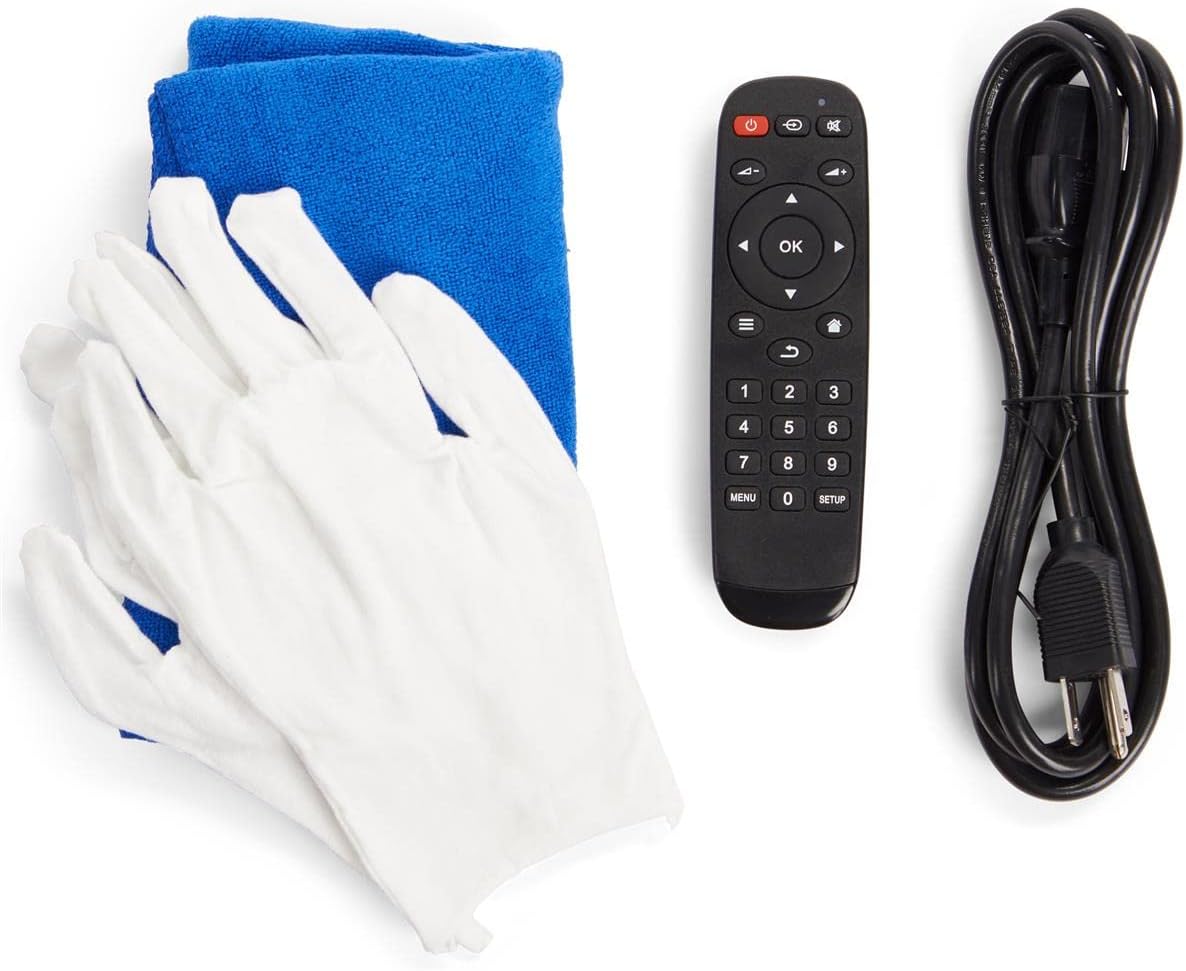
Mchoro 3.1: Vifaa vilivyojumuishwa kwa ajili ya kioski cha kidijitali.
4. Bidhaa Imeishaview
Kioski cha Dijitali cha Displays2go cha inchi 43 kina muundo imara na kiolesura angavu kwa matumizi shirikishi ya alama za kidijitali.

Kielelezo 4.1: Mbele view ya Kioski cha Kidijitali cha Skrini ya Kugusa cha inchi 43.
4.1. Sehemu kuu
- Paneli ya LCD ya inchi 43: Onyesho la ubora wa juu lenye teknolojia ya kugusa IR yenye ncha 20.
- Mfumo wa Uendeshaji wa Android 11: Mfumo endeshi uliosakinishwa tayari kwa usaidizi wa programu mbalimbali.
- Fremu Imara ya Alumini: Ujenzi wa kudumu kwa mazingira yenye msongamano mkubwa wa magari.
- Spika Zilizounganishwa: Kwa maudhui ya sauti yanayobadilika.
- Kuunganisha Bandari: USB, Ethaneti, Wi-Fi, Bluetooth.
- Vipima Sakafu: Miguu inayoweza kurekebishwa kwa ajili ya kuimarisha utulivu.

Mchoro 4.2: Milango ya muunganisho iliyoko kwenye paneli ya nyuma.

Kielelezo 4.3: Upande view kuonyesha mwelekeo wa skrini katika hali ya ergonomic.
5. Kuweka
5.1. Kufungua na Kuweka
- Ondoa kibanda kwa uangalifu kutoka kwenye vifungashio vyake. Inashauriwa kuwa na watu wawili kwa ajili ya kuhudumia kwa usalama kutokana na uzito wake.
- Weka kioski katika eneo unalotaka, uhakikishe kiko kwenye uso thabiti na tambarare.
- Rekebisha vipima sakafu vinne chini ya kitengo ili kuhakikisha uthabiti wa hali ya juu na kuzuia kutetemeka.
5.2. Kuunganisha Nguvu
- Tafuta mlango wa kuingiza umeme kwenye paneli ya nyuma ya kioski (rejea Mchoro 4.2).
- Unganisha kebo ya umeme iliyotolewa kwenye ingizo la umeme la kioski.
- Pitisha kebo ya umeme kupitia mfumo jumuishi wa usimamizi wa kebo kwenye msingi kwa mwonekano nadhifu (tazama Mchoro 5.1).
- Chomeka mwisho mwingine wa kebo ya umeme kwenye sehemu ya umeme iliyowekewa msingi.

Mchoro 5.1: Mfumo jumuishi wa usimamizi wa kebo.
5.3. Nguvu ya Awali Imewashwa
- Tafuta swichi ya umeme kwenye paneli ya nyuma (rejea Mchoro 4.2).
- Geuza swichi ya umeme hadi kwenye nafasi ya 'WASHA'. Kioski itaanza kuwaka.
- Mchakato wa awali wa kuwasha unaweza kuchukua muda mfupi. Skrini ya kwanza ya Mfumo wa Uendeshaji wa Android 11 itaonekana mara tu itakapokamilika.
6. Maagizo ya Uendeshaji
6.1. Urambazaji wa Mfumo wa Uendeshaji wa Android 11
Kioski hufanya kazi kwenye Android 11, ikitoa uzoefu wa mtumiaji unaofahamika na rahisi kutumia. Unaweza kusogeza kwa kutumia skrini ya kugusa au kidhibiti cha mbali kilichotolewa.
- Skrini ya Kugusa: Wasiliana moja kwa moja na skrini kwa kutumia ishara zinazofanana na kompyuta kibao au simu mahiri.
- Udhibiti wa Mbali: Tumia kidhibiti cha mbali kwa urambazaji wa msingi, udhibiti wa sauti, na utendaji kazi wa nguvu.
6.2. Muunganisho wa Mtandao
Kioski hii inasaidia mbinu nyingi za muunganisho wa mtandao:
- Wi-Fi: Fikia mipangilio ya Wi-Fi kutoka kwenye menyu ya mfumo wa Android ili kuunganisha kwenye mitandao isiyotumia waya inayopatikana.
- Ethaneti (LAN): Unganisha kebo ya Ethernet kwenye mlango wa LAN kwenye paneli ya nyuma kwa muunganisho wa mtandao wa waya.
- Bluetooth: Oanisha vifaa vinavyotumia Bluetooth (km, spika, kibodi) kupitia mipangilio ya Android.
6.3. Matumizi ya Milango ya USB
Kioski kina milango miwili ya USB (rejea Mchoro 4.2) ya kuunganisha vifaa vya nje kama vile:
- Viendeshi vya USB flash kwa ajili ya kuhamisha maudhui.
- Kibodi au panya wa nje.
- Vifaa vingine vya pembeni vya USB vinavyooana.
6.4. Programu ya Onyesho la Slaidi la DiViEx
Kioski huja na programu ya slaidi ya DiViEx iliyosakinishwa tayari. Programu hii inaruhusu uundaji na usimamizi rahisi wa mawasilisho ya media titika. Rejelea usaidizi wa ndani ya programu ya programu ya DiViEx au hati za mtandaoni kwa maagizo ya kina ya matumizi.
6.5. Usimamizi wa Maudhui
Maudhui yanaweza kupakiwa na kudhibitiwa kupitia njia mbalimbali:
- Uhamisho wa USB: Nakili filemoja kwa moja kutoka kwa kiendeshi cha USB hadi kwenye hifadhi ya ndani ya kioski.
- Uhamisho wa Mtandao: Tumia huduma za kushiriki mtandao au wingu zinazopatikana kupitia mfumo wa uendeshaji wa Android.
- Google Play Store: Pakua na usakinishe programu zinazofaa za usimamizi wa maudhui kutoka Duka la Google Play.
7. Matengenezo
7.1. Kusafisha Kioski
Ili kudumisha mwonekano na utendaji kazi wa kioski chako:
- Daima ondoa umeme kabla ya kusafisha.
- Tumia kitambaa laini cha kusafisha kilichotolewa (au kitambaa kama hicho kisicho na rangi) ili kufuta kwa upole skrini na fremu.
- Kwa alama za ukaidi kwenye skrini, dampWeka kitambaa kwa suluhisho la kusafisha linalofaa kwa skrini. Usinyunyizie kioevu moja kwa moja kwenye skrini.
- Epuka visafishaji vya kukwaruza, miyeyusho, au kemikali kali, kwani hizi zinaweza kuharibu onyesho na umaliziaji.
7.2. Sasisho za Firmware
Displays2go hutoa masasisho ya mara kwa mara ya programu dhibiti ili kuboresha utendaji na kuongeza vipengele vipya. Angalia usaidizi wa Displays2go webtovuti au wasiliana na huduma kwa wateja kwa taarifa kuhusu masasisho yanayopatikana na maagizo ya usakinishaji.
8. Utatuzi wa shida
Sehemu hii inashughulikia masuala ya kawaida unayoweza kukutana nayo. Kwa matatizo ambayo hayajaorodheshwa hapa, wasiliana na huduma kwa wateja ya Displays2go.
| Tatizo | Sababu inayowezekana | Suluhisho |
|---|---|---|
| Kioski haiwaki. | Kebo ya umeme haijaunganishwa; Kizimio cha umeme kimezimwa; Soketi yenye hitilafu. | Hakikisha kebo ya umeme imeunganishwa vizuri. Angalia nafasi ya swichi ya umeme. Jaribu sehemu ya kutolea umeme kwa kutumia kifaa kingine. |
| Skrini ya kugusa haijibu. | Skrini ni chafu; Hitilafu ya programu; Uingiliaji kati wa nje. | Safisha skrini vizuri. Anzisha upya kioski. Hakikisha hakuna vyanzo vikali vya mwanga vinavyogusa moja kwa moja vitambuzi vya IR. |
| Hakuna muunganisho wa Wi-Fi. | Wi-Fi imezimwa; Nenosiri si sahihi; Tatizo la kipanga njia; Haipatikani. | Angalia mipangilio ya Wi-Fi katika Android. Thibitisha nenosiri. Anzisha upya kipanga njia. Sogeza kioski karibu na kipanga njia. |
| Onyesho halionyeshi picha yoyote. | Kioski imezimwa; Tatizo la chanzo cha kuingiza data; Mipangilio ya onyesho. | Hakikisha kioski imewashwa. Angalia kama onyesho liko katika hali ya kusubiri. Anzisha tena kioski. |
9. Vipimo
Vipimo vya kina vya kiufundi vya Kioski ya Dijitali ya Displays2go ya inchi 43 ya Kugusa:
| Kipengele | Vipimo |
|---|---|
| Nambari ya Mfano | 00840844186788 |
| Ukubwa wa skrini | Inchi 43 |
| Azimio | 1920 x 1080 (FHD 1080p) |
| Uwiano wa kipengele | 16:9 |
| Teknolojia ya Kugusa | Onyesho la IR la pointi 20 |
| Mfumo wa Uendeshaji | Mfumo wa Uendeshaji wa Android 11 |
| Muunganisho | Wi-Fi, Bluetooth, Ethaneti (LAN), Milango 2 ya USB, Aina ya C, Nafasi ya Kadi ya TF |
| Uso wa Skrini | Inang'aa |
| Uzito wa Kipengee | Pauni 90.4 |
| Mtengenezaji | Maonyesho2go |
| Tarehe ya Kwanza Inapatikana | Machi 1, 2024 |
10. Udhamini na Msaada
Displays2go ni chapa inayoaminika yenye makao yake Marekani iliyojitolea kuridhika kwa wateja. Ingawa maelezo maalum ya udhamini hayatolewi katika mwongozo huu, bidhaa kwa kawaida hujumuisha udhamini wa mtengenezaji dhidi ya kasoro katika vifaa na ufundi. Tafadhali rejelea hati yako ya ununuzi au Displays2go rasmi. webtovuti kwa sheria na masharti ya udhamini wa kina.
Kwa usaidizi wa kiufundi, utatuzi wa matatizo, au maswali yoyote kuhusu Kioski chako cha Kidijitali cha Skrini ya Kugusa cha inchi 43, tafadhali wasiliana na usaidizi wa kiufundi wa kitaalamu wa Displays2go. Taarifa kuhusu marejesho kwa ujumla zinapatikana kwa siku 30 kuanzia tarehe ya ununuzi.
Tembelea Displays2go Duka kwenye Amazon kwa habari zaidi au kuwasiliana na usaidizi.